
BÁN LẺ
Yoombe App
Biết đang bán gì, còn bao nhiêu
Từ lúc nhập hàng đến lúc chốt sổ, theo dõi đơn bán, tồn kho và thu chi của cửa hàng ở một chỗ.
- Bán và nhập hàng
- Theo dõi tồn kho
- Xem doanh thu và công nợ
Máy tính Windows
Bán hàng và quản lý cửa hàng
Tại quầy, bạn có thể lập hóa đơn, nhập hàng và kiểm kê. Khi cần đối soát, mở Lịch sử, Thống kê hoặc Tài chính để xem đúng loại số liệu.
Tạo và in hóa đơn bán hàng
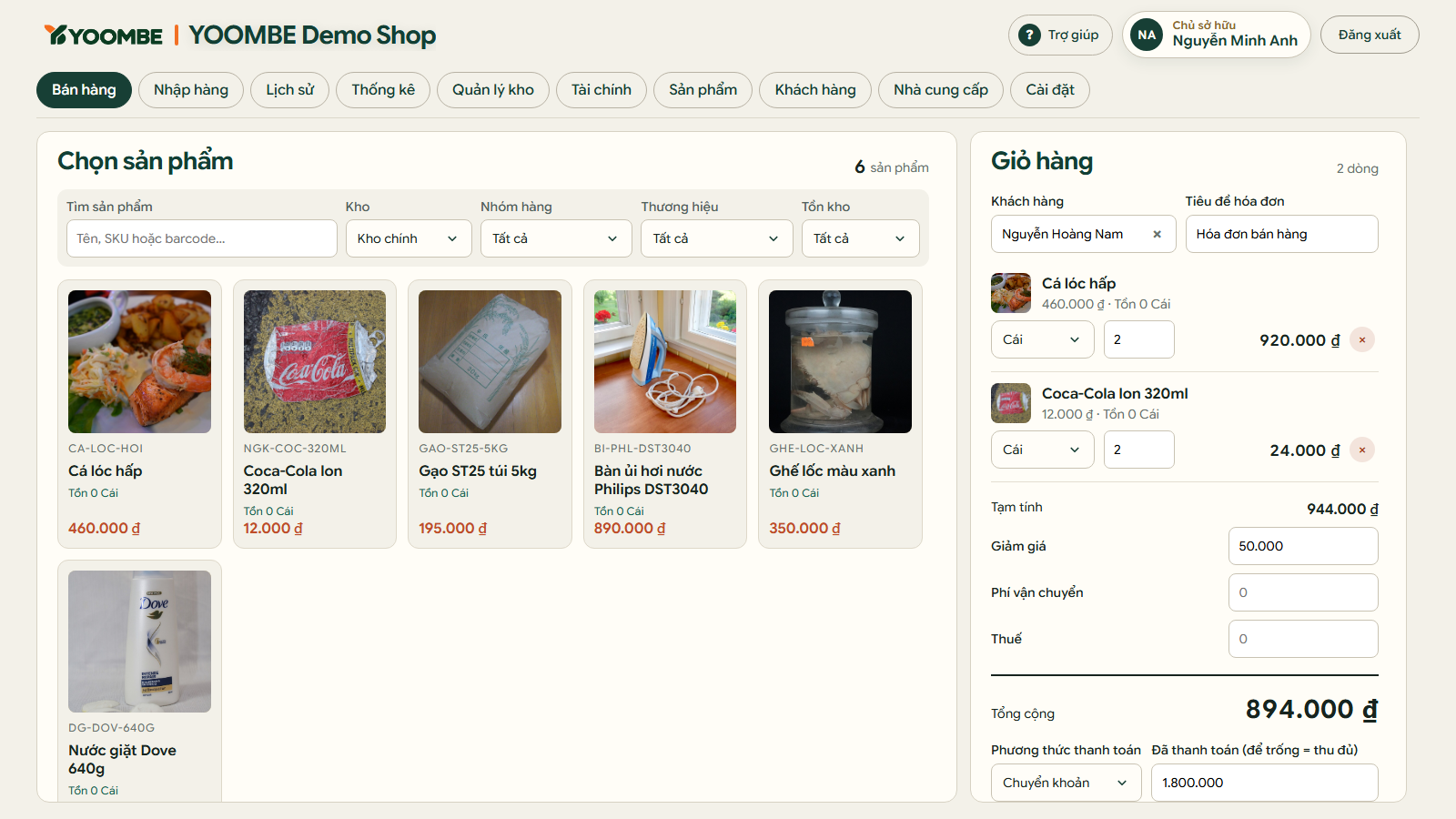
Chọn hàng, khách và cách thanh toán từ màn hình Bán hàng.
- Tìm hàng theo tên, SKU hoặc mã vạch rồi bấm vào sản phẩm để thêm vào giỏ.
- Chọn đơn vị bán và số lượng. Chọn khách đã lưu hoặc để Khách lẻ.
- Nhập giảm giá, phương thức và số tiền đã thanh toán. Kiểm tra tổng cộng rồi bấm Hoàn tất bán hàng.
- Sau khi lưu, chọn in hóa đơn khổ 80 mm hoặc A4 khi cần.
Hóa đơn trừ tồn với mặt hàng có theo dõi số lượng. Phần khách chưa trả được ghi vào công nợ.
 Xem ảnh lớn
Thiết lập sản phẩm và bảng giá
Quản lý SKU, ảnh, đơn vị và giá bán lẻ hoặc bán sỉ.
- Mở Sản phẩm → Thêm sản phẩm. Nhập SKU duy nhất, tên và các trường bắt buộc.
- Chọn nhóm hàng, thương hiệu, đơn vị rồi nhập giá bán. Dùng Thiết lập danh mục nếu cần thêm nhóm hoặc đơn vị mới.
- Bật Quản lý số lượng tồn cho mặt hàng cần theo dõi nhập, xuất và kiểm kê.
Giá mới áp dụng cho chứng từ tạo sau khi cập nhật. Chứng từ cũ giữ nguyên giá đã ghi nhận.
Nhập hàng và kiểm kê kho
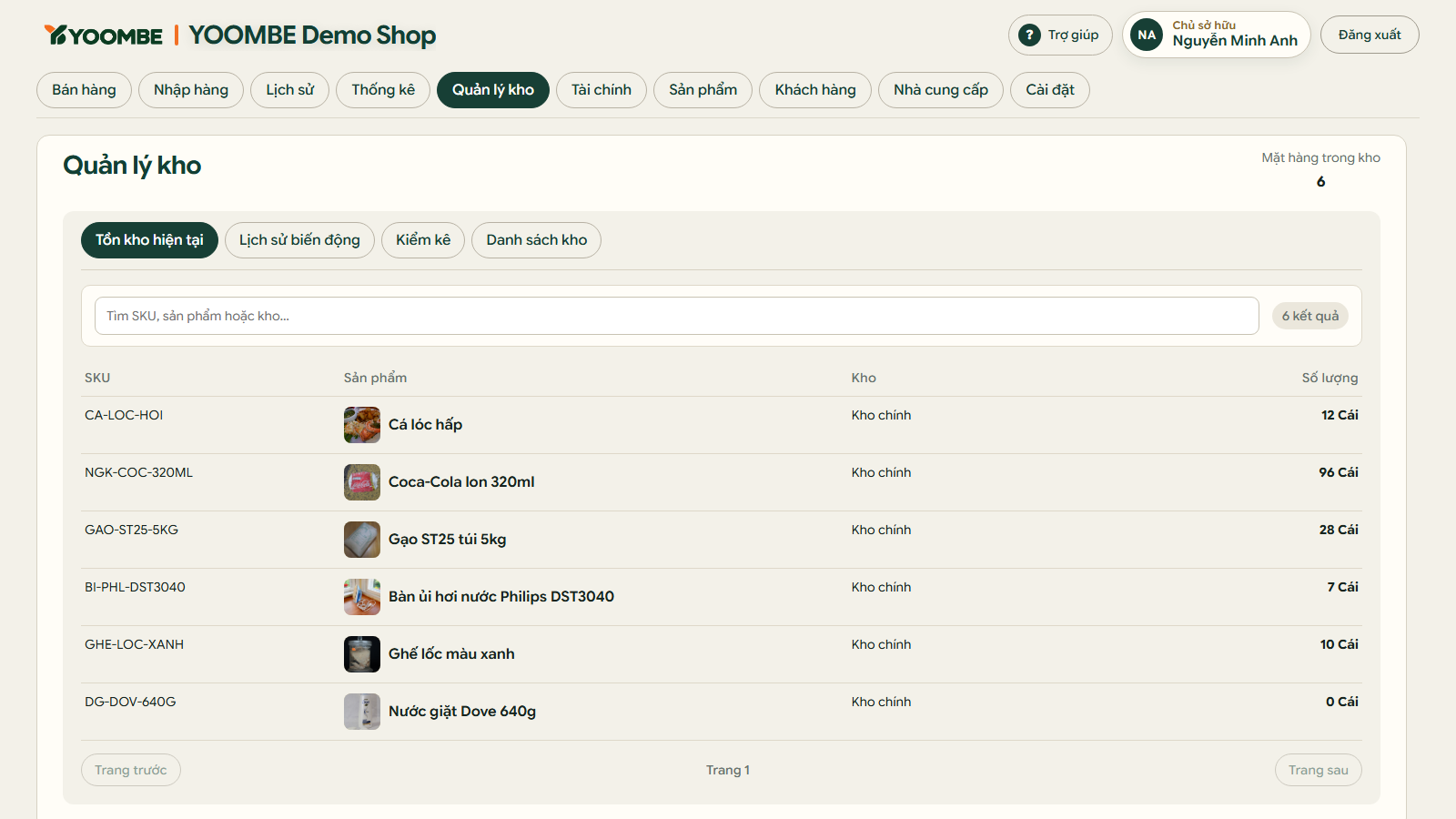
Ghi nhận hàng về theo nhà cung cấp và kho nhận. Đối chiếu số đếm thực tế trong Quản lý kho.
- Vào Nhập hàng, chọn nhà cung cấp và kho nhận rồi thêm sản phẩm, đơn vị, số lượng và đơn giá.
- Nhập chi phí phát sinh và số tiền đã trả nếu có. Kiểm tra tổng rồi hoàn tất phiếu nhập.
- Khi kiểm kê, chọn đúng kho và mặt hàng, nhập số đếm thực tế cùng lý do chênh lệch rồi xác nhận.
Phiếu nhập làm tăng tồn và theo dõi số còn phải trả. Kiểm kê tạo điều chỉnh tồn riêng, có lưu lịch sử.
 Xem ảnh lớn
Tra cứu chứng từ, in lại và trả hàng
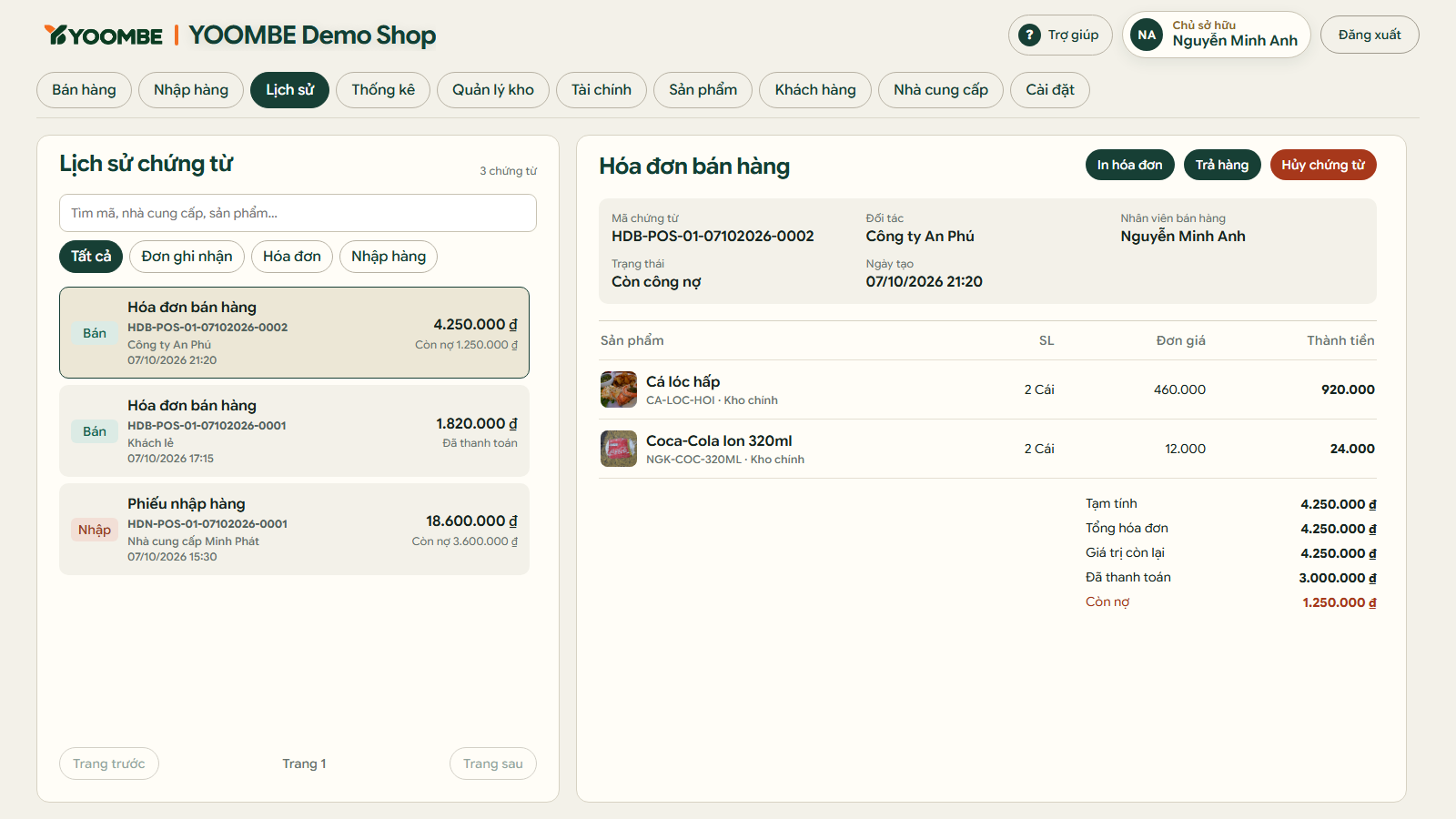
Tìm lại hóa đơn hoặc phiếu nhập đã lưu để xử lý sau giao dịch.
- Vào Lịch sử, lọc theo loại chứng từ, thời gian hoặc từ khóa rồi mở chứng từ cần xem.
- Chọn In hóa đơn hoặc In phiếu nhập khi cần bản sao.
- Dùng Trả hàng hoặc Trả nhà cung cấp cho nghiệp vụ trả. Nếu lập chứng từ nhầm, dùng Hủy chứng từ khi đủ điều kiện và ghi rõ lý do.
Chứng từ gốc được giữ để đối soát. Hóa đơn đã phát sinh trả hàng hoặc thanh toán công nợ không thể hủy.
 Xem ảnh lớn
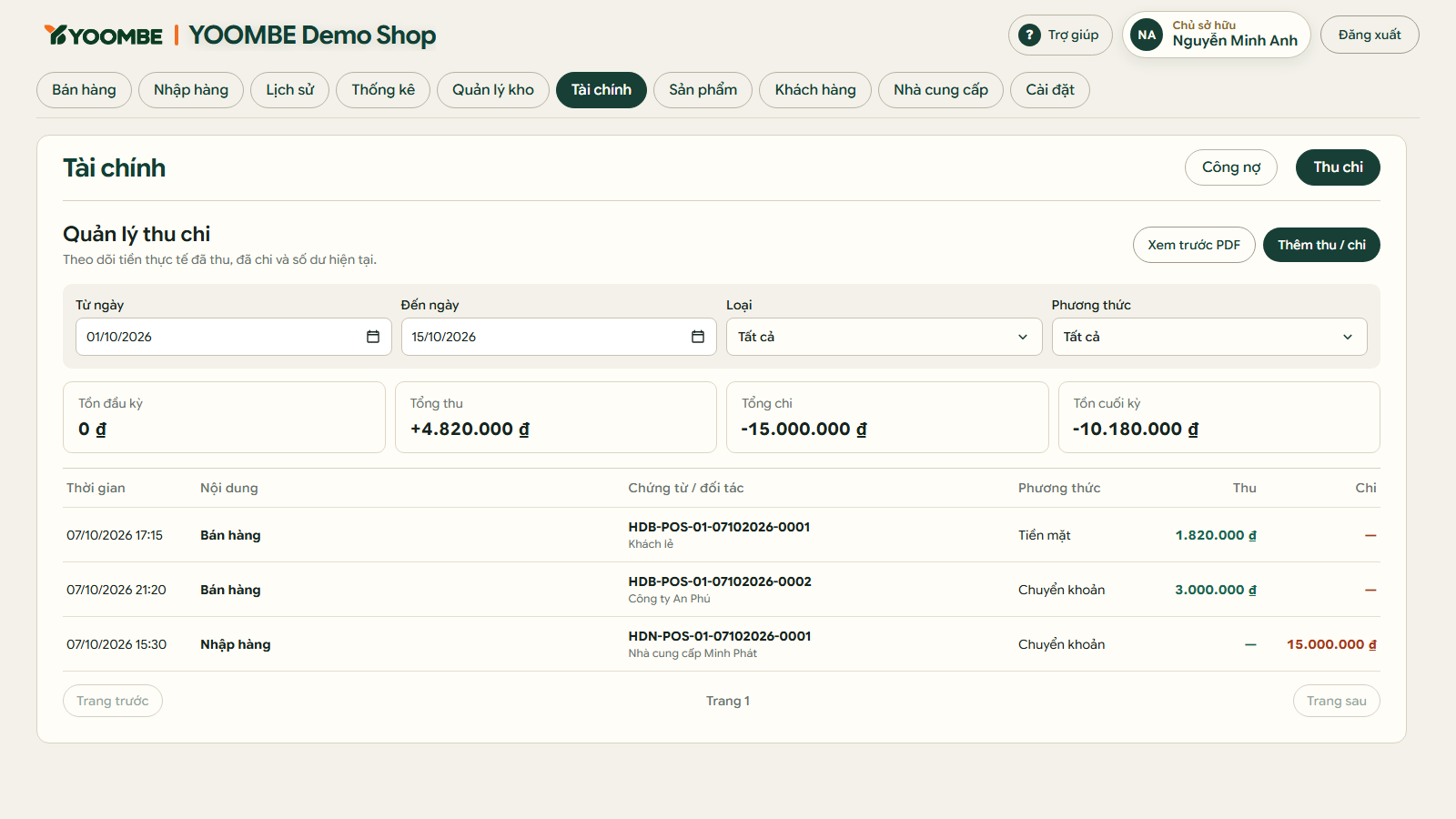
Xem doanh thu, công nợ và thu chi
Đối soát giá trị bán, khoản còn nợ và tiền thực tế đã thu hoặc chi.
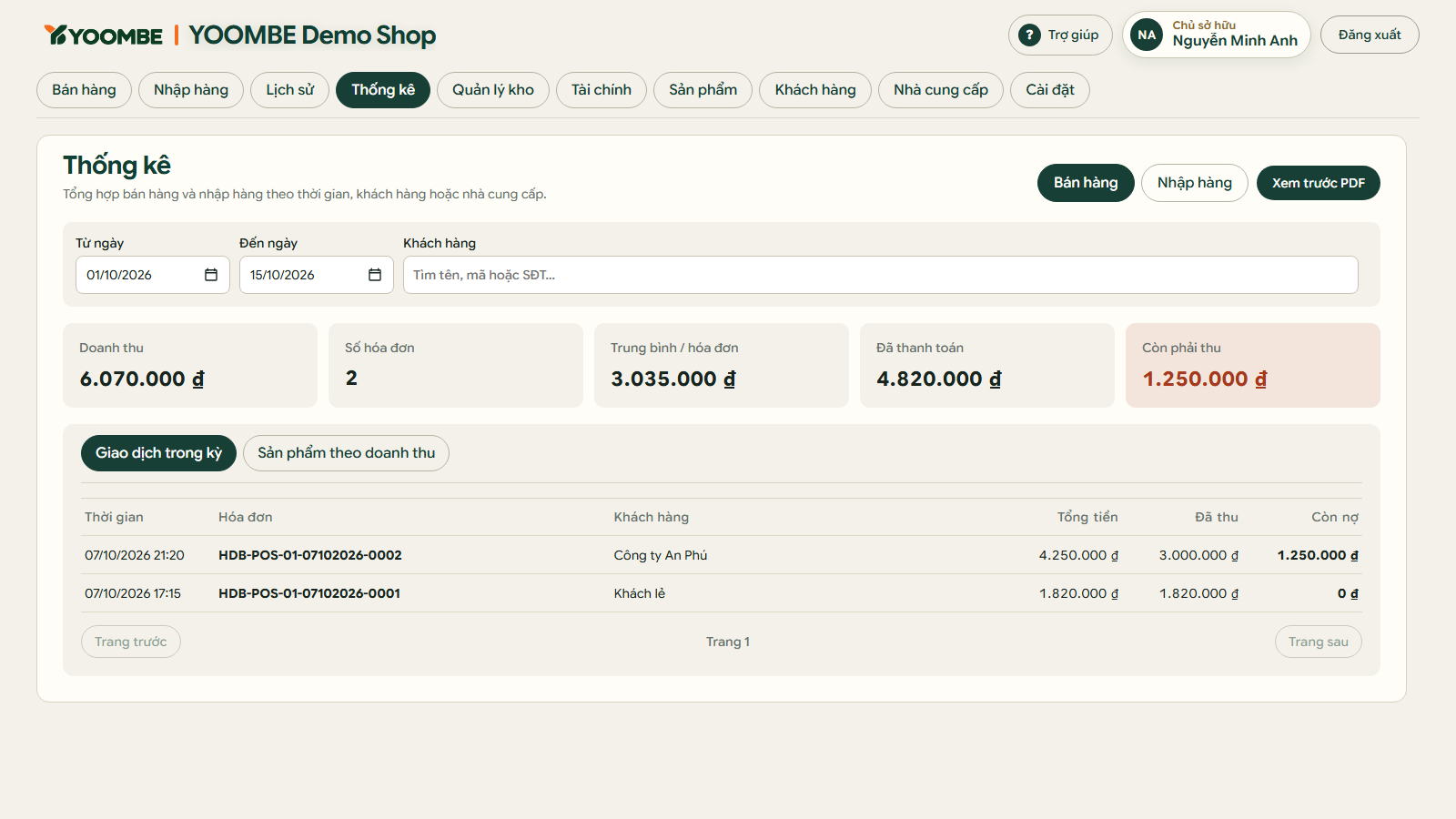
- Trong Thống kê, chọn kỳ cần xem để đối chiếu doanh thu, số hóa đơn và số tiền đã thanh toán.
- Trong Tài chính → Công nợ, chọn đối tác để xem phải thu, phải trả hoặc ghi nhận thanh toán.
- Trong Thu chi, chọn khoảng ngày để xem số dư đầu kỳ, tổng thu, tổng chi và số dư cuối kỳ.
Doanh thu và tiền đã thu là hai chỉ số khác nhau. Chỉ thêm thu chi thủ công cho khoản chưa tự sinh từ chứng từ.
 Xem ảnh lớn
Cài đặt cửa hàng và sao lưu
Thiết lập thông tin in trên chứng từ, nhân viên và kho. Giữ bản sao dữ liệu ngoài máy bán hàng.
- Trong Cài đặt, cập nhật thông tin cửa hàng, kho và quy tắc đánh số chứng từ.
- Chủ cửa hàng tạo tài khoản nhân viên theo vai trò và cấp PIN riêng.
- Dùng Backup ngay, chọn nơi lưu ngoài thiết bị và kiểm tra tệp đã tạo trước khi đổi hoặc cài lại máy.
Khôi phục thay dữ liệu nghiệp vụ hiện tại bằng dữ liệu trong bản sao lưu. Đối chiếu đúng doanh nghiệp và chi nhánh trước khi thực hiện.
Điện thoại và tablet Android
Ghi nhận đơn trên điện thoại và tablet
Tìm hàng, lập đơn và tra cứu khách ngay trên điện thoại hoặc tablet Android. Đơn lưu trên thiết bị trước rồi đồng bộ khi có kết nối. Cả hai dùng chung luồng thao tác; các ảnh minh họa dưới đây chụp từ bản tablet.
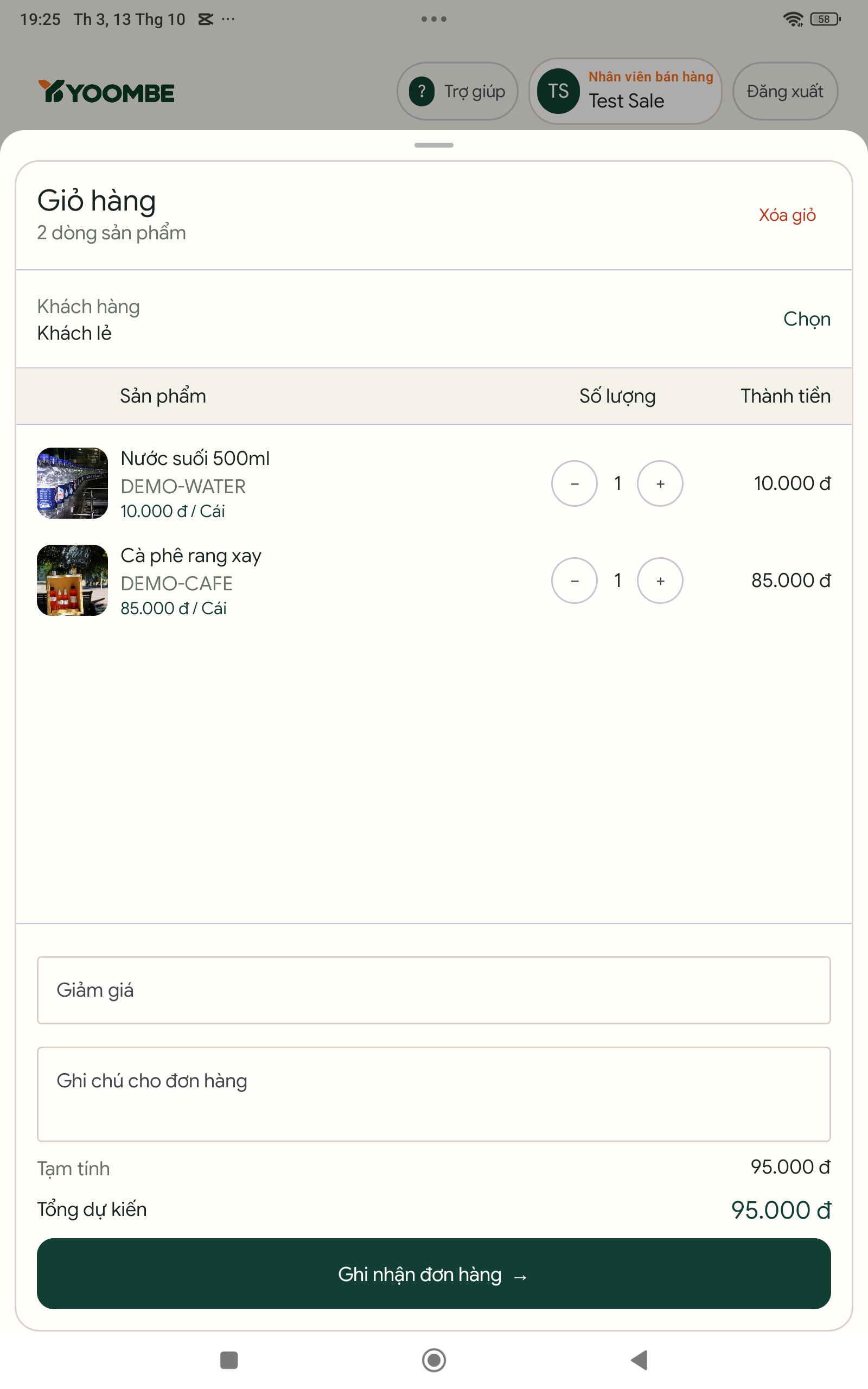
Tìm sản phẩm và ghi nhận đơn
Thêm sản phẩm vào giỏ và kiểm tra tổng dự kiến trước khi lưu.
- Trong Bán hàng, tìm theo tên, SKU hoặc mã vạch. Có thể lọc nhóm hàng, thương hiệu, kho hoặc hàng còn tồn.
- Chạm dấu cộng để thêm sản phẩm. Mở Giỏ hàng, kiểm tra số lượng, giảm giá và ghi chú.
- Chọn khách nếu cần, kiểm tra Tổng dự kiến rồi chạm Ghi nhận đơn hàng.
Nếu mất mạng, đơn đã lưu vẫn xuất hiện trong Đơn hàng với trạng thái chờ đồng bộ.
 Xem ảnh lớn
Theo dõi đơn và chia sẻ PDF
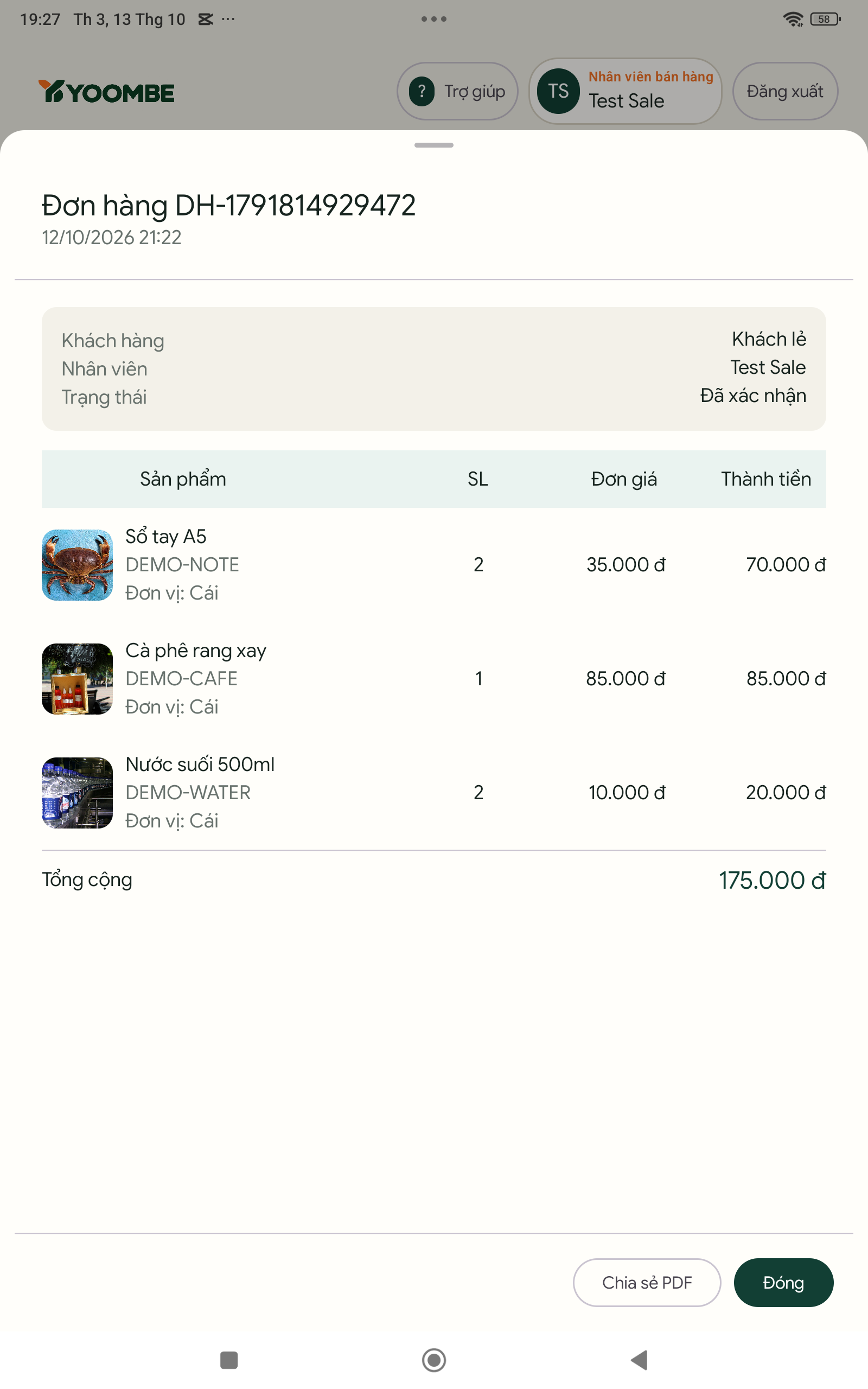
Tra cứu trạng thái xử lý và trạng thái đồng bộ ngay trong Đơn hàng.
- Lọc trạng thái, chẳng hạn Chờ xử lý hoặc Đã xuất hóa đơn. Chạm đơn để xem mã, khách, từng dòng hàng và tổng tiền.
- Kiểm tra riêng nhãn đồng bộ. Đã đồng bộ cho biết server đã nhận đơn.
- Dùng Chia sẻ PDF trong chi tiết để gửi bản PDF đơn hàng qua ứng dụng có sẵn trên điện thoại hoặc tablet.
 Xem ảnh lớn
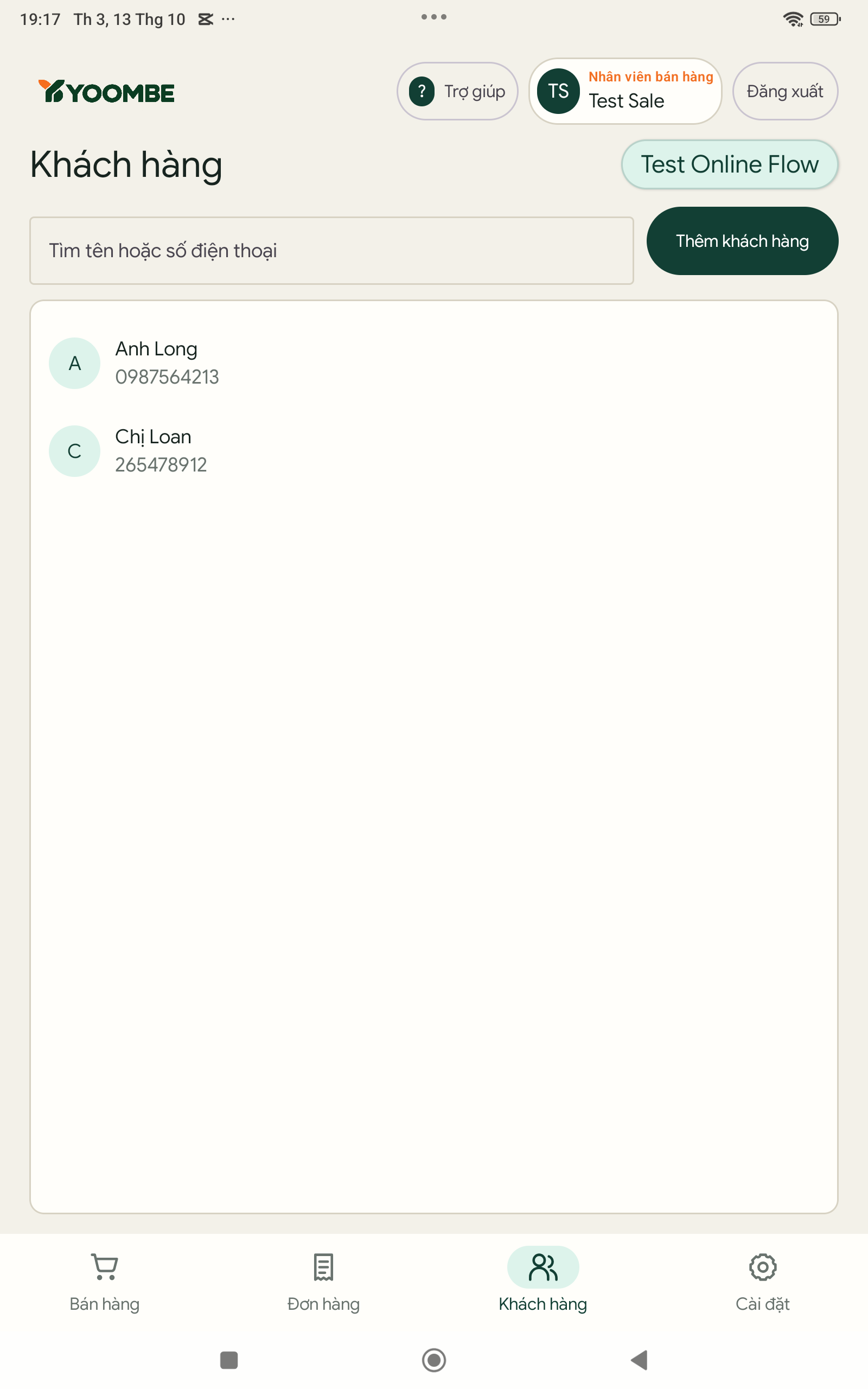
Tìm và thêm khách hàng
Chọn nhanh khách đã lưu hoặc tạo hồ sơ để gắn vào đơn.
- Mở Khách hàng và tìm theo tên hoặc số điện thoại.
- Chạm Thêm khách hàng, nhập tên, số điện thoại và địa chỉ rồi lưu.
- Mở lại giỏ hàng và chọn đúng khách cho đơn. Khách mới lưu trên máy trước và chờ đồng bộ.
 Xem ảnh lớn
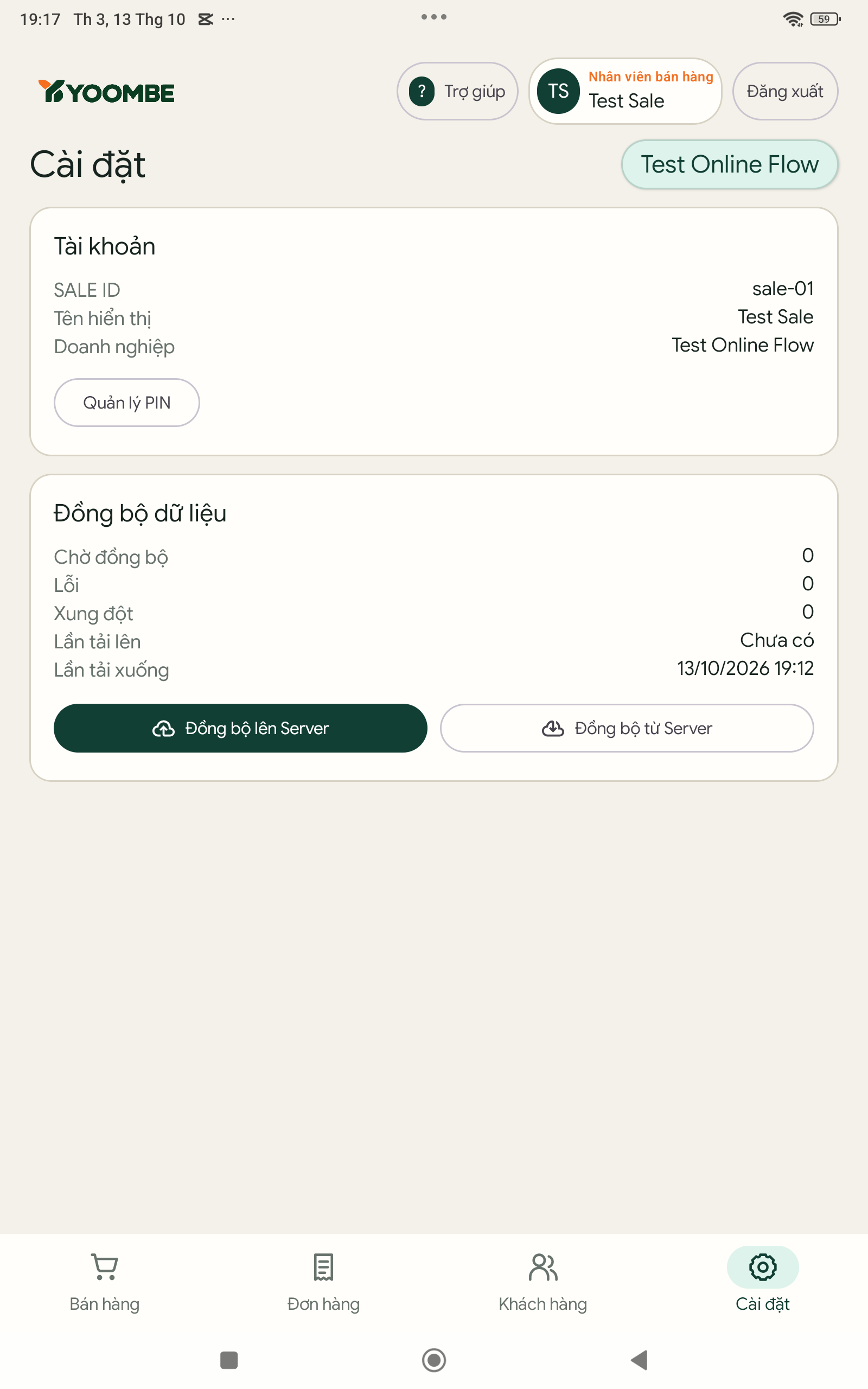
Đồng bộ đơn và cập nhật giá, tồn kho
Cài đặt hiển thị hàng chờ, lỗi, xung đột và thời điểm đồng bộ gần nhất.
- Khi có mạng, mở Cài đặt. Nếu còn đơn đang chờ, bấm Đồng bộ lên Server và đợi hàng chờ xử lý.
- Dùng Đồng bộ từ Server để cập nhật danh mục, giá, tồn kho và trạng thái đơn, nhất là sau khi Windows vừa cập nhật.
- Nếu đơn vẫn lỗi hoặc xung đột, giữ nguyên đơn và gửi mã đơn cùng ảnh trạng thái cho chủ cửa hàng hoặc bộ phận hỗ trợ.
Đơn đã có trong danh sách cần được đồng bộ lại qua Cài đặt. Tạo lại đơn có thể làm trùng giao dịch.
 Xem ảnh lớn